
Descarga Snip – Herramienta gratuita de captura y anotación de pantallas
Resumen
Snip, desarrollado por Tencent Technology, es una utilidad ligera para la barra de menú que hace que las tareas de captura de pantalla sean rápidas, confiables y seguras. Ya necesites una instantánea de toda la pantalla para un informe de errores rápido o una región precisa para un prototipo de diseño, Snip te da el control con un solo clic o atajo de teclado. La aplicación reside discretamente en la barra de estado, representada por un icono negro discreto, sin interferir nunca con tu flujo de trabajo.
Una vez activada, puedes arrastrar para seleccionar cualquier área, ajustar el tamaño de la selección en tiempo real y ver instantáneamente las dimensiones en píxeles de la región que estás capturando. Tras tomar la captura, Snip abre un lienzo de edición minimalista donde puedes añadir rectángulos, elipses, flechas, trazos libres y anotaciones de texto. Seis opciones de color—rojo, amarillo, verde, azul, negro y blanco—cubren la mayoría de las necesidades básicas de edición, mientras que las opciones de grosor de línea y tamaño de fuente te dan cierta flexibilidad sin saturar la interfaz.
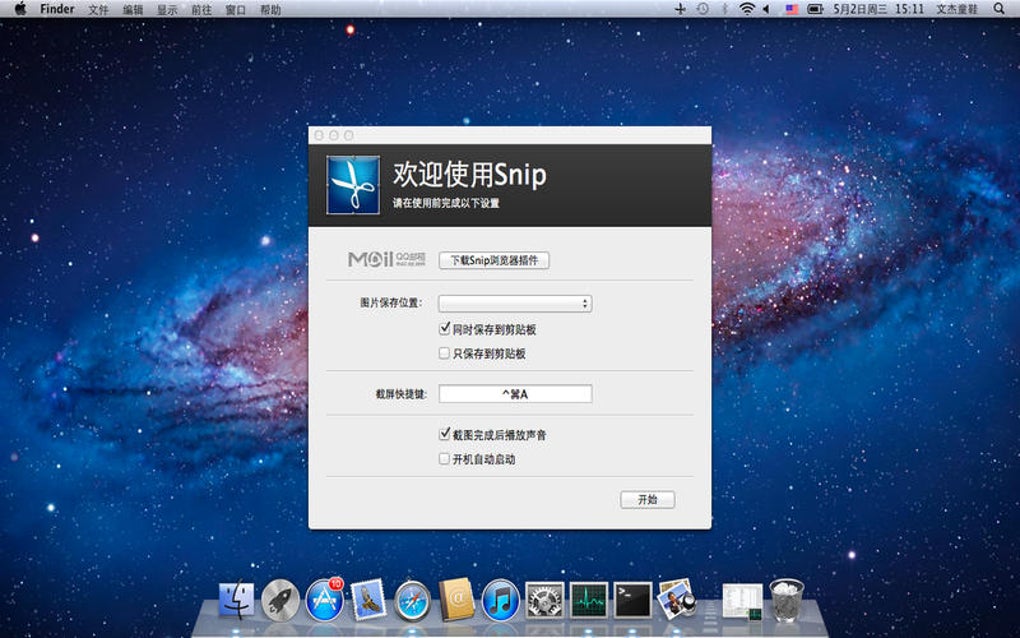
Por defecto, Snip guarda la imagen final en el escritorio, pero puedes redirigirla a cualquier carpeta que prefieras. Aunque el proceso de guardado es manual y la configuración puede parecer un poco oculta, la experiencia general está diseñada para la velocidad y simplicidad, haciendo de Snip una excelente opción para estudiantes, personal de soporte y cualquier persona que necesite una solución gratuita y segura de captura de pantallas para Windows o macOS.
Características principales y herramientas de anotación
- Captura instantánea de pantalla completa, ventana o región personalizada
- Acceso desde la barra de menú con un solo clic o atajo personalizable
- Indicador de tamaño en tiempo real mientras seleccionas el área de captura
- Conjunto de anotaciones integrado: rectángulo, elipse, flecha, pincel, texto
- Six paletas de colores para cada tipo de anotación
- Tres niveles de grosor de línea para formas geométricas
- Siete tamaños de fuente predefinidos para anotaciones de texto
- Detección automática de ventanas abiertas para captura con un clic
- Ubicación de guardado personalizable (escritorio por defecto)
- Gratis para descargar, sin cargos ocultos ni limitaciones de prueba
El conjunto de funciones de Snip se centra en las esenciales que la mayoría de los usuarios necesitan diariamente. Aunque los usuarios avanzados podrían echar de menos capacidades como herramientas de desenfoque o edición por capas, las funciones principales están deliberadamente simplificadas para evitar el desorden. El panel de anotaciones se desliza fuera de la vista cuando no se usa, preservando el espacio de pantalla para tu trabajo.
Debido a que la aplicación está construida sobre la infraestructura robusta de Tencent, se beneficia de actualizaciones de seguridad regulares y un bajo consumo de memoria, asegurando que el proceso de captura nunca ralentice tu sistema. Para equipos que requieren una identidad visual consistente, las seis opciones de color y los tres niveles de grosor son suficientes para crear llamadas claras y reconocibles sin necesidad de software gráfico externo. Además, la convención simple de nombrar archivos de Snip—por defecto con marca de tiempo—ayuda a mantener tus capturas organizadas automáticamente.
Instalación, uso y compatibilidad
Instalación paso a paso
- Visita la página oficial de descarga de Snip y haz clic en el botón Descargar para Windows o Descargar para macOS.
- Ejecuta el instalador (un archivo .exe para Windows, .dmg para macOS) y sigue las instrucciones en pantalla. El instalador colocará la aplicación en la carpeta Aplicaciones (macOS) o Programas (Windows) y añadirá automáticamente el icono en la barra de menú.
- Al completarse la instalación, otorga permiso a la aplicación para grabar tu pantalla. En macOS, encontrarás esta opción en Configuración del sistema → Privacidad y seguridad → Grabación de pantalla. En Windows, es posible que debas habilitar la opción "Captura del escritorio" en Configuración > Juegos > Capturas.
- Reinicia la aplicación si se te solicita. El icono negro de Snip debería aparecer ahora en la barra de estado/menu, indicando que la herramienta está lista para usar.
Cómo capturar y anotar
Usar Snip es intencionalmente sencillo. Haz clic en el icono de la barra de menú o presiona el atajo predeterminado Ctrl + Mayús + S (Windows) / ⌘ + Mayús + S (macOS). Tu cursor cambia a una cruz, y puedes arrastrar para definir la región de captura. Mientras ajustas el rectángulo, una pequeña superposición muestra las dimensiones exactas en píxeles, ayudándote a lograr recortes precisos. Suelta el botón del ratón para capturar; la imagen aparece instantáneamente en el lienzo de anotación de Snip.
Desde aquí, selecciona una herramienta de anotación desde la barra de herramientas: dibuja un rectángulo para resaltar un botón, una elipse para rodear un icono o una flecha para señalar una zona específica. Ajusta el color haciendo clic en una de las seis muestras, y cambia el grosor de línea (delgado, medio, grueso) si estás usando formas. Para el texto, haz clic en el icono “T”, escribe tu nota y elige uno de los siete tamaños de fuente predefinidos.
Cuando estés satisfecho, pulsa el botón Guardar. Snip escribirá el archivo en tu escritorio a menos que hayas cambiado la carpeta de destino en el menú de Configuración (accesible mediante el icono de engranaje en la barra de herramientas). También puedes copiar directamente la imagen al portapapeles haciendo clic en el botón Copiar, lo cual es útil para pegarla en correos electrónicos o aplicaciones de chat.
Sistemas operativos compatibles
Snip funciona en las siguientes plataformas:
- Windows 10 (64 bits) y Windows 11
- macOS 10.14 (Mojave) y versiones posteriores, incluyendo Apple Silicon (M1/M2) mediante Rosetta 2 o compilación nativa
Aunque Snip es actualmente una solución exclusivamente para escritorio, los desarrolladores han insinuado la posibilidad de una aplicación complementaria para móviles en Android e iOS. De momento, los usuarios de Windows y macOS pueden confiar en un binario seguro y actualizado regularmente que respeta los ajustes de privacidad del sistema.
Pros y contras
- Pros:
- Gratis y ligero – ideal para máquinas con especificaciones bajas
- Captura rápida con indicador de tamaño en tiempo real
- Conjunto de anotaciones simple que cubre la mayoría de necesidades diarias
- Integración en la barra de menú mantiene el espacio de trabajo ordenado
- Actualizaciones de seguridad regulares de un desarrollador de renombre
- Contras:
- No hay guardado automático – los usuarios deben recordar hacer clic en "Guardar"
- Las opciones de guardado están ocultas en un submenú, lo que puede resultar confuso para principiantes
- Personalización limitada de anotaciones (solo tres grosores de línea y siete tamaños de fuente)
- Falta de funciones de edición avanzadas como desenfoque, pixelación o soporte multi-capas
- Actualmente no disponible para plataformas móviles
Preguntas frecuentes
¿Snip es completamente gratuito o tiene una versión de pago?
Snip es 100 % gratuito. No hay suscripción oculta, período de prueba ni nivel premium. Todas las funciones listadas en la aplicación están disponibles para todos los usuarios tras la descarga.
¿Puedo cambiar el atajo de teclado para capturar pantallas?
Sí. Abre la Configuración de Snip (icono de engranaje), navega hasta la pestaña "Atajos" y asigna una nueva combinación para "Capturar pantalla". Los cambios surten efecto de inmediato.
¿Qué tan segura es la data cuando uso Snip?
Snip no sube imágenes a la nube; todas las capturas permanecen en tu dispositivo local a menos que las compartas manualmente. La aplicación sigue los modelos de permisos estándar del sistema operativo, y Tencent proporciona parches de seguridad regulares para proteger contra vulnerabilidades.
¿Puedo establecer una carpeta predeterminada distinta del escritorio para las capturas guardadas?
Sí. En Configuración, ve a la sección "Guardado" y haz clic en "Examinar" para seleccionar cualquier carpeta que prefieras. Recuerda hacer clic en "Aplicar" para confirmar la nueva ubicación.
¿Snip es compatible con pantallas de alta densidad de píxeles (high-DPI)?
Snip es totalmente consciente de DPI en Windows y macOS. Las capturas conservan la resolución nativa de las pantallas de alta densidad, asegurando imágenes nítidas para pantallas Retina y 4K.
Conclusión y llamado a la acción
En resumen, Snip ofrece una forma rápida, gratuita y segura de capturar y anotar pantallas en Windows y macOS. Su diseño en la barra de menú y el atajo de teclado la hacen inmediatamente accesible, mientras que sus herramientas de anotación cubren la mayoría de escenarios cotidianos de edición. Aunque el flujo de guardado podría ser más intuitivo y las opciones de anotación son modestas en comparación con competidores premium, el valor general es difícil de superar para usuarios que necesitan una solución de captura de pantalla sin complicaciones. Si buscas una utilidad fiable que no ensucie tu escritorio, añada unas pocas funciones de edición útiles y respete tu privacidad, Snip merece una descarga hoy mismo.
¿Listo para optimizar tu flujo de trabajo de capturas? Descarga Snip ahora y comienza a capturar con confianza—gratis, seguro y listo para cualquier proyecto.
Snip ofrece un equilibrio elegante entre simplicidad y funcionalidad. El proceso principal de captura es ultrarrápido, y las herramientas de anotación, aunque básicas, son más que suficientes para documentación rápida. Las principales desventajas son el paso manual de guardado y un menú de configuración ligeramente oculto, que puede confundir a nuevos usuarios. En conjunto, merece una calificación sólida de cuatro estrellas por ser una utilidad confiable y gratuita que respeta la privacidad del usuario.







